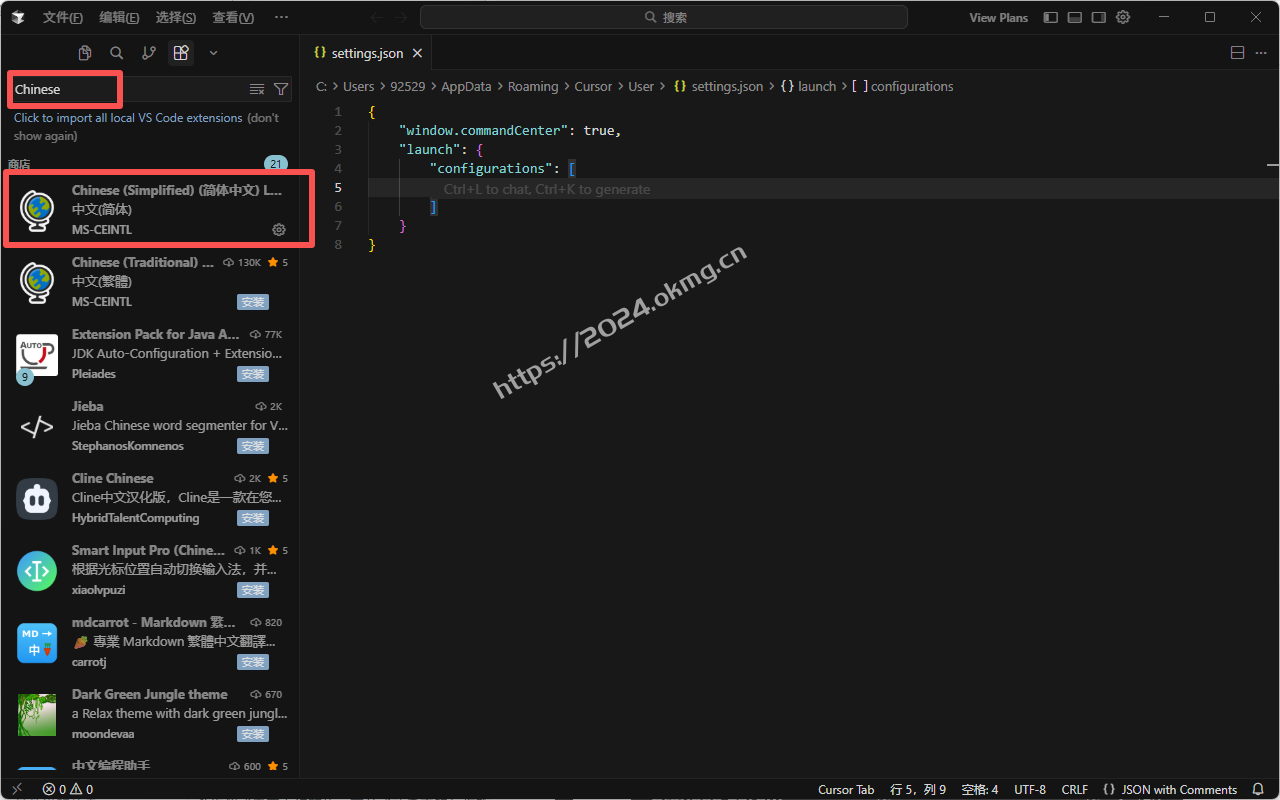
将 Cursor 的界面语言切换为中文可以提升使用体验,以下是具体操作步骤:
方法一:通过扩展安装语言包
打开扩展商店 按下快捷键 Ctrl + Shift + X(Windows/Linux)或 Cmd + Shift + X(Mac),打开左侧扩展商店界面。
搜索并安装语言包 在搜索框中输入 “Chinese” 或 “中文”。 找到 “Chinese (Simplified) Language Pack for Visual Studio Code”,点击 安装。
重启 Cursor 安装完成后,重启 Cursor,界面将切换为中文。
方法二:通过命令面板设置语言
打开命令面板 按下快捷键 Ctrl + Shift + P(Windows/Linux)或 Cmd + Shift + P(Mac)。
输入语言配置命令 在搜索框中输入 “Configure Display Language”,然后回车。
选择中文语言 在弹出的语言列表中选择 “中文 (简体)” 或 “zh-cn”。
重启 Cursor 保存设置后重启软件,界面将切换为中文。
注意事项
如果上述方法未生效,请确保已正确安装语言包并重启软件。
Cursor 的语言设置基于 Visual Studio Code 的扩展机制,因此需要网络连接以下载语言包。
通过以上步骤,您可以轻松将 Cursor 的界面切换为中文,从而更高效地使用这款 AI 编程工具。